


Cara Mengatasi Boot Loop di Android
Kalo pengen tau Cara Mengatasi Boot Loop di Android ,,klik aja disini gan :D.


Cara Membuat Kartun dengan GIMP
Kalo pengen tau cara Membuat Kartun dengan GIMP ,,klik aja disini gan :D.

Cara Membuat Undangan dengan GIMP
Kalo pengen tau cara Membuat Undangan dengan GIMP ,,klik aja disini gan :D.


Jumat, 19 Oktober 2018
 02.17
02.17
 M.Rizki Irwanto


Minggu, 04 Mei 2014
Membuat Installer Windows 7 di Flashdisk
Untuk membuat installer windows 7 di Flashdisk, kita memerlukan bantuan sebuah software bernama WinToFlash. Dari namanya sudah bisa di tebak, software ini memindahkan windows ke Flasdisk sehingga bisa di jadikan installer. Bukan cuman windows 7, windows xp dan vista pun bisa di jadikan installer di USB Flash Disk dengan bantuan software ini.
Silahkan download dulu WinToFlash-nya sebelum mulai mencoba.
Download WinToFlash
Langkah-langkah membuat Installer Windows 7 di Flashdisk dengan WinToFlash :
1. Siapkan Flashdisk kosong dengan ukuran 4Gb atau 8Gb lebih baik. Kalau belum kosong, silahkan back up terlebih dahulu karena nanti akan di format ulang oleh WinToFlash.
2. Siapkan pula file installer windows 7 atau windows xp, baik yang berupa DVD, ISO atau yang lainnya. Kalau belum punya silahkan minta sama teman yang punya.
3. Ekstrak file WinToFlash yang telah anda download tadi dan jalankan file WinToFlash.exe
4. Pilih Menu “Transfer Windows Vista/2008/7/8 setup to USB Drive” untuk menyiapkan Windows kedalam flashdisk. ( pada gambar dibawah saya memilih itu karena saya akan menginstal windows 7 untuk komputer saya)
 5. Setelah itu klik “Run” dan akan muncul tampilan seperti gambar berikut
 6. Perhatikan menu “vista setup files path:” silahkan anda klik select dan tentukan di mana lokasi tempat folder windows yang sudah anda siapkan sebelumnya.
7. Pada menu “USB Drive:” silahkan klik select dan tentukan lokasi flashdisk yang telah anda tancapkan. ( Nb: mulai dari sini, data di flashdisk akan hilang semua ).
8. Klik tombol “Run” dan proses transfer segera berjalan. Tunggu saja, karena ini akan agak lama tergantung kemampuan baca tulis flashdisk anda. Jika ada Tulisan error sewaktu menunggu abaikan saja, itu sebenarnya adalah iklan yang ingin ditampilkan tapi tidak terkoneksi dengan internet jadi tidak keluar.
9. Setelah selesai. USB Flash Disk anda telah siap di gunakan sebagai installer Windows 7 (OS) ke PC anda.
Sumber : http://sembangkomputer.com/cara-guna-wintoflash/
Silahkan download dulu WinToFlash-nya sebelum mulai mencoba.
Download WinToFlash
Langkah-langkah membuat Installer Windows 7 di Flashdisk dengan WinToFlash :
1. Siapkan Flashdisk kosong dengan ukuran 4Gb atau 8Gb lebih baik. Kalau belum kosong, silahkan back up terlebih dahulu karena nanti akan di format ulang oleh WinToFlash.
2. Siapkan pula file installer windows 7 atau windows xp, baik yang berupa DVD, ISO atau yang lainnya. Kalau belum punya silahkan minta sama teman yang punya.
3. Ekstrak file WinToFlash yang telah anda download tadi dan jalankan file WinToFlash.exe
4. Pilih Menu “Transfer Windows Vista/2008/7/8 setup to USB Drive” untuk menyiapkan Windows kedalam flashdisk. ( pada gambar dibawah saya memilih itu karena saya akan menginstal windows 7 untuk komputer saya)


7. Pada menu “USB Drive:” silahkan klik select dan tentukan lokasi flashdisk yang telah anda tancapkan. ( Nb: mulai dari sini, data di flashdisk akan hilang semua ).
8. Klik tombol “Run” dan proses transfer segera berjalan. Tunggu saja, karena ini akan agak lama tergantung kemampuan baca tulis flashdisk anda. Jika ada Tulisan error sewaktu menunggu abaikan saja, itu sebenarnya adalah iklan yang ingin ditampilkan tapi tidak terkoneksi dengan internet jadi tidak keluar.
9. Setelah selesai. USB Flash Disk anda telah siap di gunakan sebagai installer Windows 7 (OS) ke PC anda.
Sumber : http://sembangkomputer.com/cara-guna-wintoflash/
Cara Menginstal Windows 7
Cara Menginstall Windows 7 - Windows merupakan operating system yang dikeluarkan oleh micrsoft. Ada banyak operaing system lainnya selain windows, contohnya saja linux, mac, dan lain-lain. Nah kali ini saya akan memberikan tutorial atau panduan install windows 7 pada komputer atau laptop Anda. Oke, berikut adalah langkah-langkahnya,
- Siapkan CD instalasi yang telah Anda beli dari Microsoft
- Setelah itu masuk ke bios laptop atau komputer Anda, kemudian ubah first boot ke CD/DVD
- Untuk cara merubah first boot
- Keluar dari bios, lalu tekan sembarang tombol untuk boot dari CD. Jika tidak keluar tulisan seperti itu, maka setting boot order Anda bermasalah.
- Setelah itu tunggu hingga file windows loading dengan sempurna
- Pilih bahasa, format mata uang dan keyboar input

- Klik Install Now
- Muncul Accept license Terms. Centang pada 'I Accept' lalu klik next
- Which type of installation do you want?, pada bagian ini pilih yang kedua, yaitu Custom

- Pilih pada partisi mana Anda ingin menginstall windows, local disk c biasanya ada paling atas (jika paling atas hanya berukuran 100MB berarti local disk c berada di bawahnya).

- Masuk ke drive option lalu format terlebih dahulu local disk c agar file yang lama hilang.
- Penting, jika anda tidak memformat disk yang lain, misal disk D, E dst, maka file-file Anda tidak akan hilang, jadi Anda bisa melakukan install windows tanpa menghilangkan data pada D, E dst
- Jika anda telah memilih disk, klik next
- Selanjutnya tunggu hinga instalasi selesai

- Setelah itu komputer Anda akan restart beberapa kali, tunggu saja
- Pilih username dan computer name, klik next

- Pilih password, klik next untuk melewati
- Masukkan serial number, klik next untuk melewati
- Pilih update option, pilih ask me later jika anda ingin update secara manual

- Atur tanggal dan waktu komputer Anda

- Selamat, Windows sudah terinstall
- Tahap terakhir adalah silahkan install driver komputer Anda, mulai dari vga, chipset dll. Semua driver terdapat dalam cd ketika anda membeli laptop/motherboard komputer
Sumber : http://panduankomputer-laptop.blogspot.sg/2014/03/cara-menginstall-ulanginstall-baru.html
Cara Menginstal Windows 8

Bagi yang masih belum tahu langkah2 menginstall windows 8, baik memakai CD/DVD ataupun memakai USB flahdisk, berikut langkah2 untuk menginstall edisi pratinjau pengembang windows 8 dari microsoft. Windows 8 edisi Pengembang adalah versi pra-beta dari microsoft untuk pengujian dan tujuan pengembangan. ini tidak dianjurkan di install pada pc yang masih aktif digunakan.
Jika ada rencana untuk membuat dual booting, pastikan anda menyediakan partisi primer lebih dari 20GB. dan jika ada rencana untuk instalasi bersih, pastikan backup dahulu file2nya kemudian baru diformat harddisk C nya, lalu install bersih windows 8 nya.
- Boot komputer anda dengan media instalasi windows 8 Developer.
- Mungkin butuh beberapa menit untuk memuat file-file, dan kemudian akan membawa Anda ke layar instalasi. Pilih pilihan yang sesuai dan klik Next.
- Sekarang klik pada “Install Now” untuk melanjutkan
- centang “Accept the terms and conditions” dan kemudian klik “Next”.
- Disini kita bisa memilih opsi apakah ingin meng-upgrade windows kita ke windows 8 Edisi Developer atau ingin melakukan instalasi bersih. Pilih Custom (Advanced) untuk melanjutkan instalasi bersih.
- Pada layar ini Anda dapat memilih drive yang ingin Anda instal, di sini kita memiliki kemampuan untuk mengelola disk, format, membuat partisi dll Jika Anda berencana untuk men-setup Dual boot maka Anda dapat memilih drive yang berbeda. Setelah Anda mengkonfigurasi drive klik “Next”
- Itu saja sekarang akan dimulai proses instalasi, tunggu sampai selesai yang mengambil waktu 10 menit sampai 1 jam tergantung pada konfigurasi Hardware.
- Setelah itu menyelesaikan instalasi Komputer Anda akan reboot dan akan mempersiapkan pengaturan2. Jadi silahkan menunggu beberapa saat.
- Sekarang akan membawa Anda untuk mempersonalisasi pengaturan desktop Anda. Silahkan pilih “Express settings” yang pada layarnya tertera keterangan tentang apa saja settingan akan dilakukan.
- Tidak seperti sistem operasi lain, pada Windows 8 Anda dapat login menggunakan account Windows Live. Jadi, Anda dapat memasukkan informasi account Windows Live Anda.
- Sekarang Windows akan mengkonfigurasi pengaturan Anda


Jika tidak ingin menggunakan metode login ini, silahkan klik pada “I don’t want to log in with a Windows Live ID”.

Anda dapat memilih “Local account” untuk membuat Username dan Password untuk login ke Windows Anda.

Setelah semua informasi telah dimasukkan, klik “Next”.


Setelah semuanya di setup, maka kita akan disuguhkan tampilan Desktop Windows 8.

Selamat! Anda sekarang telah berhasil menginstal Windows 8 edisi Pengembang di komputer Anda.
Sumber : http://www.hong.web.id/tutorial/langkah2-cara-menginstall-windows-8-lengkap-dengan-gambar
Cara Root Android Xperia Go

Android rooting adalah proses yang memungkinkan pengguna smartphone, tablet, dan perangkat lain yang menjalankan sistem operasi Android mobile untuk mencapai kontrol istimewa (dikenal sebagai "akses root") dalam subsistem Android. Rooting sering yang dilakukan dengan dengan tujuan mengatasi keterbatasan smartphone termasuk Sony Xperia Go ini. Sehingga kita dapat untuk mengubah atau mengganti aplikasi & File Sistem dan pengaturannya, dapat menjalankan aplikasi khusus yang membutuhkan izin dari Super User yaitu sebuah aplikasi yang didapat sesudah Rooting Sony Xperia Go, atau melakukan operasi lain yang tidak dapat diakses oleh pengguna Android Khususnya Sony Xperia Go yang belum di Root Sony Xperia Go nya. Sekarang kita langsung bahas tentang Cara Root Sony Xperia GO.
Download File Root :
Pastikan USB Debugging dan Unknown Source sudah tercentang. Gimana caranya ?
- Untuk USB Debugging : Go to Setting>Developer Options>ceklis Usb Debugging
- Untuk Unknown Source : Go to Settings>Security>ceklis Unknown Sources
Langkah Rooting :
- Firmware Terbaru - dan OS Terbari (ICS Or JB)
- Ekstrak File-Root-Xperia-Go.7z kemanapun anda suka
- Lalu jika sudah di ekstrak, colokin Sony Xperia Go ke kompi / Laptop
- Buka Runme.bat
- Lalu ketik “1” tanpa tanda petik untuk memilih Mode Normal
- Tunggu beberapa saat, perhatikan layar Xperia Go anda. Nanti akan muncul tampilan yg bacaannya ada Restorenya gitu.
- Gak usah isi apa2, langsung aja tap Restore pada Xperia Go anda.
- Tunggu aja, nanti bakalan restart sendiri.
- Akan terjadi restart otomatis selama 2 kali. Dan jika berhasil, akan ada aplikasi SuperSU.
- Finish
Source : http://ninjakandangan.blogspot.com/2013/01/cara-root-sony-xperia-go.html
http://omamato.blogspot.com/2013/07/cara-root-sony-xperia-go.html
Cara Mengatasi Boot Loop di Android

BootLoop yaitu kondisi dimana device (HP) mengalami gagal booting , atau kondisi restart terus menerus (tidak bisa masuk ke OS).Baru kali ini saya mengalami BootLoop, setelah sebelumnya saya mencoba edit file /system di device, tapi gagal pas restart akhirnya device saya mengalami bootloop. Setelah mengalami kepanikan beberapa menit, ketemulah solusinya yaitu melakukan flashing ulang device.
Adapun pengertian flashing yaitu : menginstall firmware/ROM pada device. biasanya dengan menggunakan tools pada komputer seperti odin atau flashtool.flashing untuk sebagian besar device android caranya sama, karena saya memakai xperia mini pro (SK17i) nah pada artikel ini saya ingin share pengalaman saya mem flash device SKI71yang baru saja saya lakukan beberapa menit yang lalu (resiko data kontak, program yang sudah diinstall hilang semua) , caranya sebagai berikut :
FirmWare yaitu semacam Operating System yang disimpan di ROM yang menjembatani antara device dan aplikasi-aplikasi serta user. ada juga yg mendefinisikan ROM sebagai sistem utama OS, dan firmware adalah versi dari sistem utama tersebut. misal ROM = android, firmware=2.2.1. sehingga ada istilah stock rom,custom rom
untuk panduan silahkan klik link dibawah ini :
- http://forum.xda-developers.com/showthread.php?t=928343
- http://www.kaskus.us/showpost.php?p=539349195&postcount=1194
1- Download firmware terbaru disini
2- Download flashtool disini
3- pastikan handphone dalam keadaan mati
4- install/ekstrak flashtool yang barusan di download biasanya ke C:\flashtool
5- copy file firmware SK17i_62_Sony Ericsson.ftf yang tadi barusan di download kefolderC:\Flashtool\firmwares, pastikan extension file .ftf
6- install driver yang ada di folder C:\Flashtool\drivers, klik Flashtool-drivers.exe
7- Buka FlashTool
8- Klik FlashTool.exe yang ada di folder FlashTool yang bertanda seperti PLN
9- Pilih flashmode lalu klik OK
10- Muncul menu firmware selection seperti dibawah ini , lalu pilih SK17i

11- Tunggu proses flashing sampai muncul perintah untuk unplug device seperti dibawah ini :

12- Pastikan device mati dan kondisi tidak tersambung ke PC, lalu tekan volume bawah tahan & colokkan device ke PC via USB,
13- Tunggu hingga proses flashing selesai (100%)
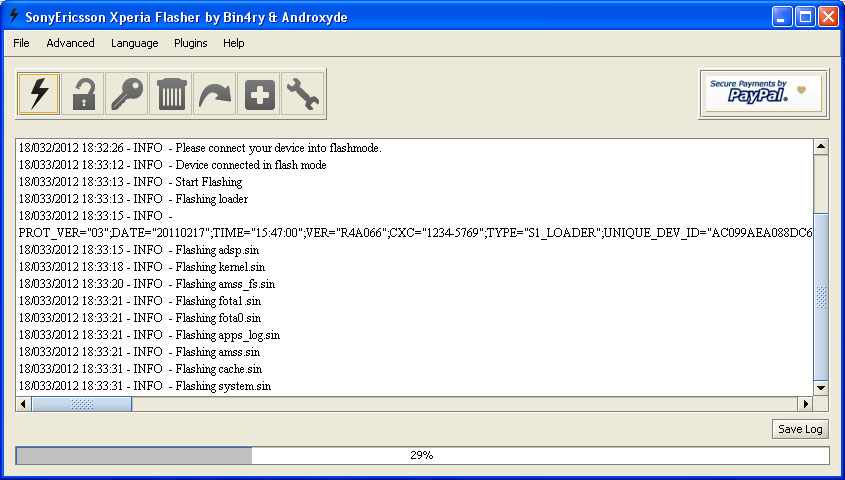
Sumber : http://irfanalviansyah12.blogspot.com/2013/01/cara-mengatasi-boot-loop-di-hp-android.html
Sabtu, 03 Mei 2014
Modul 5 Perulangan (Looping)
MODUL 5
PERULANGAN (LOOPING)

A. Tujuan
Setelah mempelajari bab ini diharapkan mahasiswa akan mampu
:
1.
Mengenal
dan memahami penggunaan
statement perulangan
2.
Membuat program sederhana dengan menerapkan konsep
perulangan
B. Petunjuk
1.
Awali setiap aktivitas anda dengan doa, agar anda
lancar dalam belajar
2.
Pahami tujuan, dasar teori, dan latihan-latihan
praktikum dengan baik
3.
Kerjakan tugas-tugas praktikum dengan baik, jujur, dan sabar
4.
Tanyakan kepada instruktur apabila ada hal-hal yang
kurang jelas
C. Alat dan Bahan
2.
Software C++
3.
Modul/handout materi yang akan di praktekkan
D. Statemen FOR
Statement FOR digunakan untuk menyatakan perulangan.
Sintaksnya:
for (ungkapan1; ungkapan2; ungkapan3)
{
Blok Pernyataan 1
Blok Pernyataan n
}
|
- Ungkapan1
merupakan statement awal (inisialisasi)
- Ungkapan2
merupakan kondisi/syarat perulangan dilakukan
- Ungkapan3
merupakan statement control untuk perulangan
- Blok
Pernyataan merupakan pernyataan yang dijalankan jika syarat terpenuhi.
Contoh:
for (a = 1; a <= 5; a++)
{ cout << “Hello
world \n”;
}
Perintah di atas akan menampilkan teks Hello World sebanyak
5 buah.
Selain berupa angka, pencacah perulangan juga dapat berupa
karakter. Contoh:
for (huruf = „Z‟; huruf >= „A‟; huruf--)
{ cout << “Huruf
abjad= “ << huruf << “\n”;
}
Perintah di atas akan menampilkan
teks Huruf abjad = ... mulai dari Z sampai dengan A
for
(angka = 1; angka <= 6; angka+=2)
{ cout << “Isi dari angka = “ << angka <<
endl;
}
Di bawah ini adalah program untuk
mencetak bilangan genap yang kurang dari n (n diperoleh dari input).
#include
<iostream.h> #include <conio.h> void main()
{ int bil, n; cout << “Masukkan n = “; cin >> n;
for
(bil = 0; bil < n; bil++)
{ if
(bil % 2 == 0) cout << bil << “ ”; }
}
Latihan 1.
Buatlah program C++ untuk membuat
tampilan segitiga seperti di bawah ini menggunakan FOR.
*
* *
* * *
* * * *
* * * * *
dst
Inputnya merupakan tinggi segitiga
E. Statement WHILE
Statement WHILE juga digunakan untuk menyatakan
perulangan. Sintaksnya:
while (kondisi)
{
Blok Pernyataan
}
|
contoh:
Dua perintah di bawah ini adalah identik.
for (a
= 1; a <= 5; a++)
{ cout << “Hello world \n”;
}
dengan
a = 1; while (a <= 5)
{ cout << “Hello world \n”; a++;
}
Contoh program di bawah
ini digunakan untuk
menjumlahkan sejumlah data angka. Angka yang akan dijumlahkan
diinputkan satu-persatu. Proses pemasukan data angka akan berhenti ketika
dimasukkan angka –1. Setelah itu tampil hasil penjumlahannya.
#include
<iostream.h> #include <conio.h> void main()
{ int data, jumlah,cacah; jumlah = 0; data = 0; cacah = 0; while
(data != -1)
{ cout << “Masukkan data angka : “; cin >> data;
jumlah += data; cacah++;
} cout
<< “Jumlah data adalah : “ << jumlah” << endl; cout <<
“Rata-rata : ” << jumlah/cacah;
}
Kondisi dalam WHILE juga dapat
menggunakan operator logika. Misalnya
while ((kondisi1) && (kondisi2))
{
Blok Pernyataan
}
|
Latihan 2:
Buatlah simulasi
menu program dengan tampilan di
bawah ini menggunakan WHILE.
MENU
PILIHAN
1. Baca Data
2. Ubah Data
3. Hapus
Data
4. Exit
Pilihan Anda (1/2/3/4) ?
...
|
Apabila dipilih
menu no 1,
maka akan tampil
teks “Anda memilih
menu 1”. Demikian pula untuk
menu 2 dan 3. Kemudian setelah itu muncul
teks “Tekan
ENTER
untuk kembali ke menu utama”. Artinya begitu kita tekan ENTER menu pilihan
akan muncul kembali, dst. Akan tetapi bila yang dipilih menu 4 (EXIT), program
langsung berhenti.
F. Statement DO ... WHILE
Perintah DO ... WHILE hampir sama dengan WHILE sebelumnya.
Sintaknya:
do
{
Blok Pernyataan
}
while (kondisi);
|
Perbedaan dengan WHILE sebelumnya
yaitu bahwa pada DO WHILE statement perulangannya dilakukan
terlebih dahulu baru
kemudian di cek
kondisinya. Sedangkan WHILE kondisi
dicek dulu baru
kemudia statement perulangannya dijalankan. Akibat
dari hal ini
adalah dalam DO WHILE minimal terdapat
1x perulangan. Sedangkan
WHILE dimungkinkan perulangan
tidak pernah terjadi yaitu ketika kondisinya langsung
bernilai FALSE.
Contoh:
a = 1;
do { cout << “Hello world \n”;
a++; }
while(a==0)
Perintah di atas akan muncul satu buah Hello World. Bandingkan dengan yang berikut ini:
a = 1;
while(a==0)
{ cout << “Hello
world \n”; a++;
}
Perintah di atas sama sekali tidak
menampilkan Hello World, karena kondisinya langsung FALSE.
TUGAS:
1. PROGRAM
MENENTUKAN NAMA HARI
Pilihan:
A =
SENIN C = RABU E = JUM’AT G = AHAD
B =
SELASA D = KAMIS F = SABTU Masukkan Kode Hari (A..G) :
2. Buatlah
simulasi menu program dengan tampilan di bawah ini menggunakan WHILE.
MENU PILIHAN
1. Baca
Data
2. Ubah
Data
3. Hapus
Data
4. Exit
Pilihan Anda (1/2/3/4) ? ...
Apabila
dipilih menu no 1, maka akan tampil teks “Anda memilih menu 1”. Demikian pula
untuk menu 2 dan 3. Kemudian setelah itu muncul teks “Tekan ENTER untuk kembali
ke menu utama”. Artinya begitu kita tekan ENTER menu pilihan akan muncul
kembali, dst. Akan tetapi bila yang dipilih menu 4 (EXIT), program langsung
berhenti.
3. Buatlah
program dengan C++ untuk menampilkan semua penyelesaian dari persamaan x + y +
z = 20. Dengan x, y, z bilangan bulat >= 0.
Contoh tampilan outputnya:
-----------------------------
x y z
-----------------------------
0 0
|
20
|
0 1
|
19
|
0 2
|
18
|
dst
4. Seseorang punya
rekening tabungan di
bank sebesar Rp.
10.000,- (saldo awal).
Selanjutnya ia dapat menyetor atau mengambil tabungannya. Buatlah program
dengan C++ untuk keperluan transaksi di bank tsb. Tampilan menu utamanya sbb:
--------------------------------------------------
PT. BANK SYARIAH INDEPENDEN
--------------------------------------------------
Saldo : ....
Menu Transaksi
1. Setor
Tabungan
2. Ambil
Tabungan
3. Exit
Pilihan menu (1/2/3) ? ...
Ketentuan:
Bank membuat
kebijakan bahwa saldo
minimum yang harus
disisakan di rekening adalah Rp.
10.000,-


